
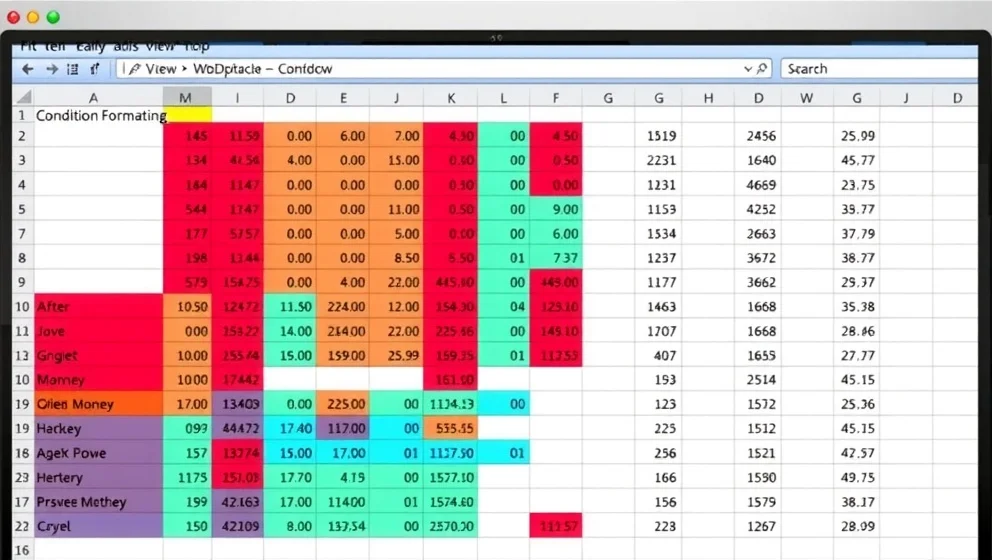
Färga Excel-celler efter värdet i andra celler

Har du någonsin önskat att Excel kunde automatiskt färga dina celler baserat på vad som står i andra celler? Det finns en funktion för det, och den heter villkorlig formatering. Med excel färga celler beroende på värde i annan cell kan du snabbt se mönster i stora datamängder utan att manuellt markera allting. Det sparar enormt mycket tid och gör dina kalkylblad mycket lättare att läsa, helt enkelt.
Vänd på dina data med färger
Villkorlig formatering arbetar som en intelligent assistent. Du ställer in regler, och Excel färgar cellerna automatiskt när värdena matchar. Till exempel kan negativa siffror bli röda och positiva gröna. När du ändrar ett värde uppdateras färgen omedelbart. Plötsligt ser du avvikelser och trender utan att grota dig genom hundratals rader (och det är verkligen skönt).
Fyra enkla steg för att komma igång
Börja enkelt. Markera cellerna du vill formatera, gå till Start > Villkorlig formatering > Ny regel. Välj sedan hur du vill definiera regeln. För ett grundläggande exempel: markera B1:B10, skapa en regel med formeln =A1>0, och välj grön färg. Nu blir alla värden i B-kolumnen gröna när motsvarande A-värde är positivt. Det är verkligen så enkelt, ingen hemlighet alls.
Formel eller snabbval - vad passar dig?
Du har två vägar framför dig. Snabbvalet "större än" eller "mindre än" passar nybörjare perfekt. Formler ger dig mer kontroll och flexibilitet. En formel som =A1<0 färgar cellen röd bara om A1 är negativt. Använd snabbval när regeln är enkel, formler när du behöver större kontroll. Formler låter dig också jämföra två cellernas värden direkt mot varandra.
Svar på frågor du kanske har
Fungerar det på hela rader? Ja. Markera en hel radintervall och använd en formel som =A1>100. Kan jag ha många villkor? Absolut. Excel hanterar dussintals regler utan problem. Gå till "Hantera regler" för att prioritera dem. Uppdateras det automatiskt? Helt automatiskt när värdena ändras. Kan jag basera färg på en annan cells färg? Inte direkt, men du kan färga baserat på värdet istället.
Börja experimentera med dina egna siffror nu. Ta någon av dina kalkylblad och prova att färga några celler baserat på andra värden. Du kommer att märka direkt hur mycket snabbare det blir att förstå informationen. Detta är en av Excels bästa hemligheterna, och när du väl använder det kan du inte tänka dig att arbeta utan det.
Vi använder AI för att skapa vårt innehåll. Upptäcker du ett faktafel? Skriv till klasmurthy@gmail.com.